

Hướng dẫn tạo chữ chạy Karaoke trên Kara Title Maker 2
Sau khi cài đặt và Active thành công. Các bạn mở phần mềm biên tập chữ chạy Karaoke và giao diện chương trình biên tập xuất hiện.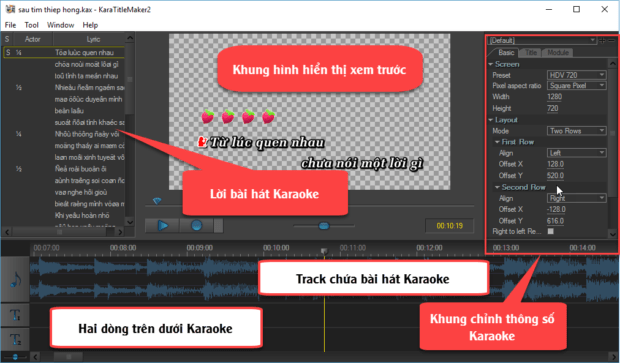
Giao diện chương trình rất đơn giản và dễ sử dụng phải không nào, mình đã ghi rõ những vùng cụ thể như ảnh bên trên các bạn nhìn vào đó để có thể hình dung và lựa chọn những vùng để biên tập theo hướng dẫn của mình.
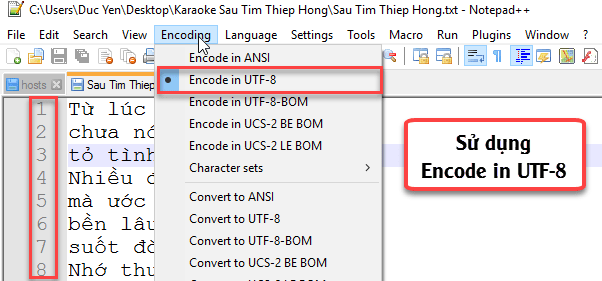
Bài viết này mình cố tình sử dụng Font VNI Meli Icon với hai lý do đó là:
- Thứ nhất sử dụng font bảng mã VNI (mặc định trên mạng các web đều sử dụng bảng mã Unicode mình chọn font này để hướng dẫn các bạn đổi bảng mã để sử dụng).
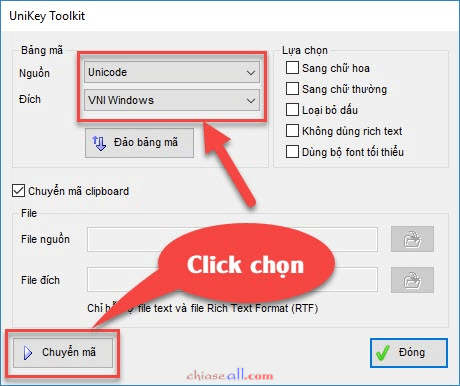
- Thứ hai sử dụng font này có sẵn các Icon để các bạn thêm vào khi làm bài hát song ca. Việc đổi bảng mã từ Unicode sang VNI Windows một cách nhanh chóng bằng UNIKEY Toolkit.
Sau khi căn chỉnh xong thì lưu lại và Copy toàn bộ lời và tiến hành chuyển sang mã VNI bằng Unikey Toolkit (chuột phải vào Icon Unikey trên thanh Tray Icon và chọn Công cụ [CS+F6]). Chuyển từ nguồn Unicode sang đích là VNI Windows nhé!
Bây giờ vào phần Lyric của phần mềm Kara Title Maker 2 và Click chuột phải chọn New => Paste toàn bộ lời bài hát đã chuyển mã vào. Lúc này thì ở dòng Lyric thì font chữ bị lỗi, các bạn yên tâm nhé, nó vẫn hiển thị tốt trên trình Preview của phần mềm.
Xong tiếp đến chúng ta căn chỉnh các thông số chữ Karaoke từ Font chữ, màu sắc, hiệu ứng… Để thực hiện điều này các bạn thiết lập các mục Basic, Title, Module.
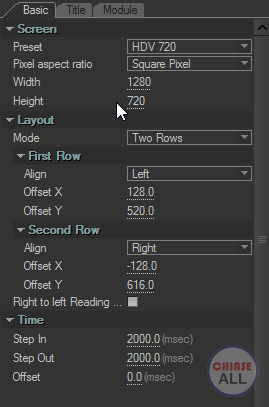
Trong mục Basic các bạn lựa chọn:
- Screen: là khung hình Karaoke, nên chọn HDV 720 nếu như muốn biên tập Video ở chuẩn HD 720.
- Layout: là sự chọn lựa các thông số dòng Karaoke, chọn Two Rows để chọn 2 dòng Karaoke.
- Time: là căn chỉnh thời gian xuất hiện và biến mất của chữ Karaoke.
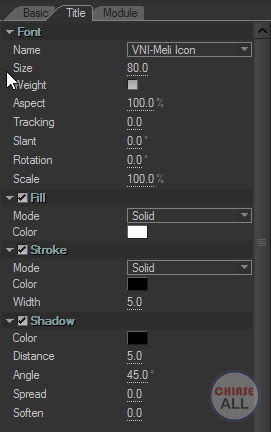
Trong mục Title các bạn lựa chọn:
- Font: dùng để chọn Font chữ (ở đây mình dùng font VNI Meli Icon) và chỉnh các thông số của font chữ như kích thước, chữ đậm, chữ nghiêng…
- Fill: là chọn màu chữ, các bạn chọn Module là Solid và chọn màu cho chữ, thường sẽ là màu trắng.
- Stroke: là viền chữ, thường mình chọn màu đen.
- Shadow: là lựa chọn bóng đổ cho chữ Karaoke.
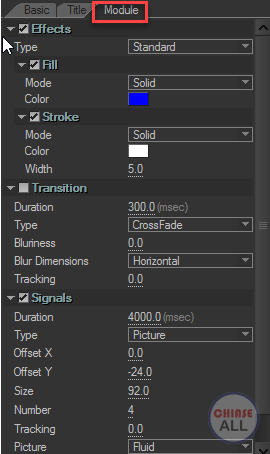
Trong mục Module là những thiết lập liên quan đến đổi màu chữ, hiệu ứng xuất hiện chữ, thêm Icon đếm ngược
- Effects: là lựa chọn màu chữ biến đổi, chọn Standand và Fill là màu chữ và Stroke là viền chữ.
- Transition: là hiệu ứng xuất hiện chữ, nếu không muốn có hiệu ứng mà chỉ muốn chữ xuất hiện bình thường thì không chọn mục này.
- Signals: là lựa chọn Icon đếm ngược, thường chọn Picture và số Icon là 4, đếm ngược thời gian 4000ms (4s). Xem thiết lập tham khảo bên dưới.
Chuyển qua bước thêm bản nhạc Karaoke và tiến hành đồng bộ khớp lời với nhạc. Thứ tự các bước như sau.
- Click vào biểu tượng nốt nhạc để chọn bản nhạc.
- Click vào câu đầu tiên của Lyric để lựa chọn bắt đầu đồng bộ từ câu đầu tiên.
- Bấm vào nút Record và tiến hành đồng bộ.
- Nghe đến từ nào thì nhấn phím cách (Space) để “nhả chữ” từ đó.
- Ở cuối câu ngân dài tiến hành giữ phím cách, kết thúc câu mới nhả ra.
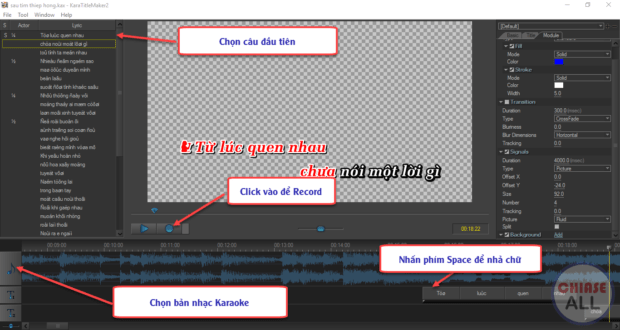
Sau khi đồng bộ xong các bạn xem lại những chỗ nào chưa hợp lý thì tiến hành chỉnh sửa lại cho phù hợp. Nếu các bạn đồng bộ dòng nào bị lỗi thì có thể click lại dòng đó và tiến hành đồng bộ lại. Cảm thấy từ nào mình khớp chưa đúng với nhạc thì có thể tìm đến từ đó trên hai dòng T1 và T2 để kéo lại cho hợp lý.
Để hiểu rõ thêm các bước để tạo chữ Karaoke trên Kara Title Maker 2 các bạn có thể theo dõi Video hướng dẫn của mình ở dưới đây nhé.
Xem hướng dẫn trên Youtube tại đây: Xem Video.
Xem như đến đây chúng ta đã hoàn thiện xong công việc khớp lời Karaoke với bản nhạc. Thật là đơn giản phải không nào các bạn. Đó là công việc đối với bài hát đơn. Còn bài hát đôi phải đổi màu chữ thế nào và thêm các Icon Nam nữ và song ca ra sao thì các bạn tiến hành đọc bài viết này nhé.
Xuất file chạy chữ Karaoke để đưa vào phần mềm biên tập Video
Các bạn tiến hành lưu file đã hoàn thiện lại, file này có đuôi mở rộng .kax và hỗ trợ rất nhiều trình biên tập Video, bao gồm Corel Video Studio, Adobe Premiere Pro, Vegas Pro… Bài viết này mình sử dụng Corel Video Studio X10 vì tính đơn giản và dễ sử dụng với người mới tiếp cận.Để biên tập Video Karaoke trên Corel Video Studio X10 thì các bạn có thể sử dụng file .kax đã lưu hoặc cũng có thể chuyển file .kax thành file .AVI Alpha Channel (file .AVI với nền trong suốt) và đưa vào Corel Video Studio X10. Việc chuyển sang file .AVI có lợi thế đó là các bạn không sợ Corel Video Studio X10 không nhận file .kax.
Để thực hiện việc chuyển đổi tại Menu Tool của Kara Title Maker 2 chọn Generate Virtual Avi….
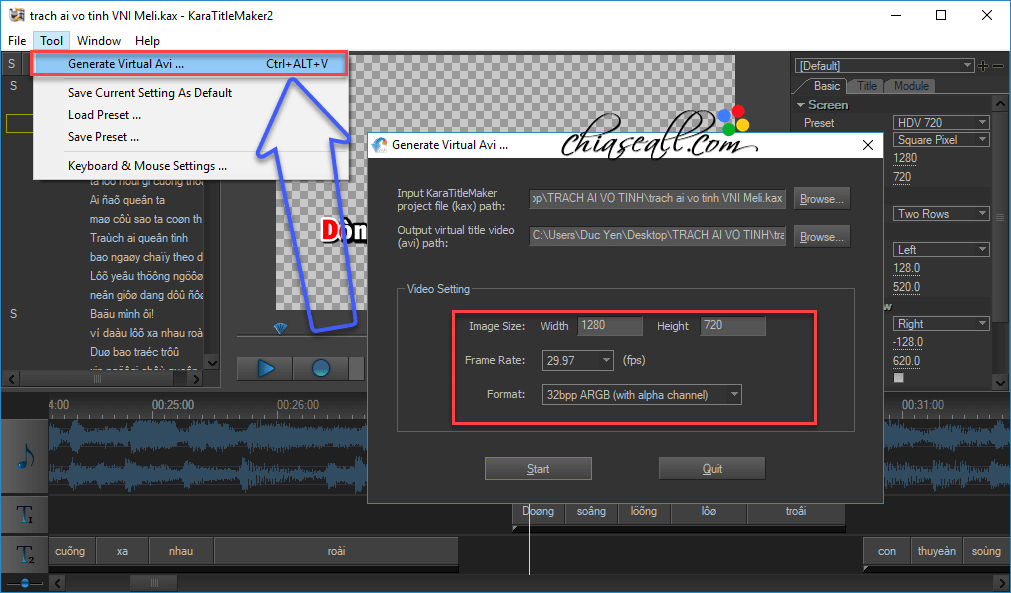
Các bạn chọn đúng kích thước file tại Image Size và Frame Rate (số khung hình trên giây) theo ý mình mong muốn, định vị trí lưu file ở mục Output và nhấn vào Start. Thông báo Done thành công.
Xong xuôi rồi bây giờ chung ta chuyển sang biên tập Video Karaoke bằng phần mềm Corel Video Studio X10 thôi nào.
Phần 2: Biên tập Video Karaoke trên phần mềm Corel Video Studio X10
Các bạn đọc tiếp bài viết này để tiến hành biên tập Video Karaoke trên Corel Video Studio x10 nhé.Ngoài ra các bạn có thể lựa chọn Adobe Premiere Pro hoặc Vegas Pro để biên tập Video Karaoke:
- Biên tập Video Karaoke kết hợp giữa Kara Title Maker 2 và MAGIX Vegas Pro 14 thì hãy đọc bài viết này.
- Làm Karaoke bằng Kara Title Maker 2 kết hợp với Adobe Premiere Pro CC 2015 thì hãy đọc bài viết này.
Lời kết
Như vậy mình đã hướng dẫn xong cách biên tập để làm Karaoke đơn giản và chuyên nghiệp nhất cùng Kara Title Maker 2. Chúc các bạn có thể tự tay biên tập thành công những bản Karaoke mà mình yêu thích. Mọi thắc mắc xin để lại comment phía cuối bài viết, mình sẽ cố gắng hỗ trợ hết sức. Xin chào và hẹn gặp lại.Pass Giải Nén SinhVienIT.Cu.Ma Nếu Có